 闪卡帮助中心
边录边记与多段录音
单张卡可以录制多条录音,也可以上传音频文件。
听网课、上专业课、练外语口语时,单靠打字常常跟不上节奏。闪卡 3.0 支持在卡片里边录音边记笔记,一张卡还能录下多段独立的音频。
一边录音,一边继续写卡片
- 进入任意笔记卡的编辑页,点击底部工具栏的 + 添加,选择 录音。
- 首次使用请允许闪卡访问麦克风。
- 录音条会直接嵌在正文里实时计时;你可以同时继续打字、插图、做挖空或建折叠块,不会被录音界面锁死。
- 点「停止」后,录音条原地变成可播放的音频条。
- 在笔记卡编辑页点击工具条中的 + 添加,选择 录音 开始录制;也可以选择 音频文件 导入已有音频。
- 录制过程中可以照常打字、调整排版或粘贴图片。
- 结束录音后,录音条原地变成可播放的音频条。
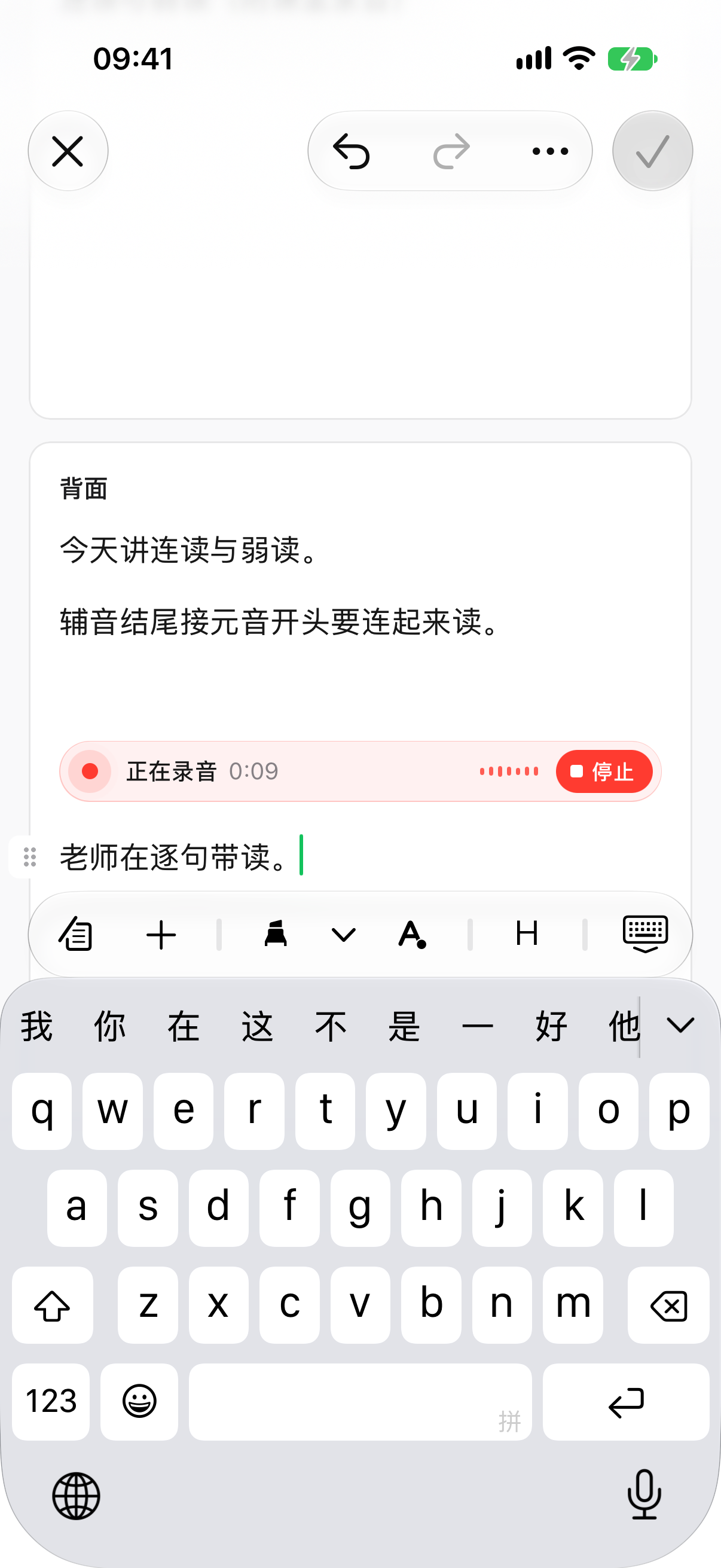
实机画面:笔记写到一半开始录音,录音条嵌在正文里实时计时,下面的文字照打不误——录音不会把界面锁死。
- 红色录音条显示计时和音量电平;
- 点「停止」后原地变成可播放的音频条;
- 录音过程中排版、插图、挖空都不受影响。
单张卡片支持多段录音
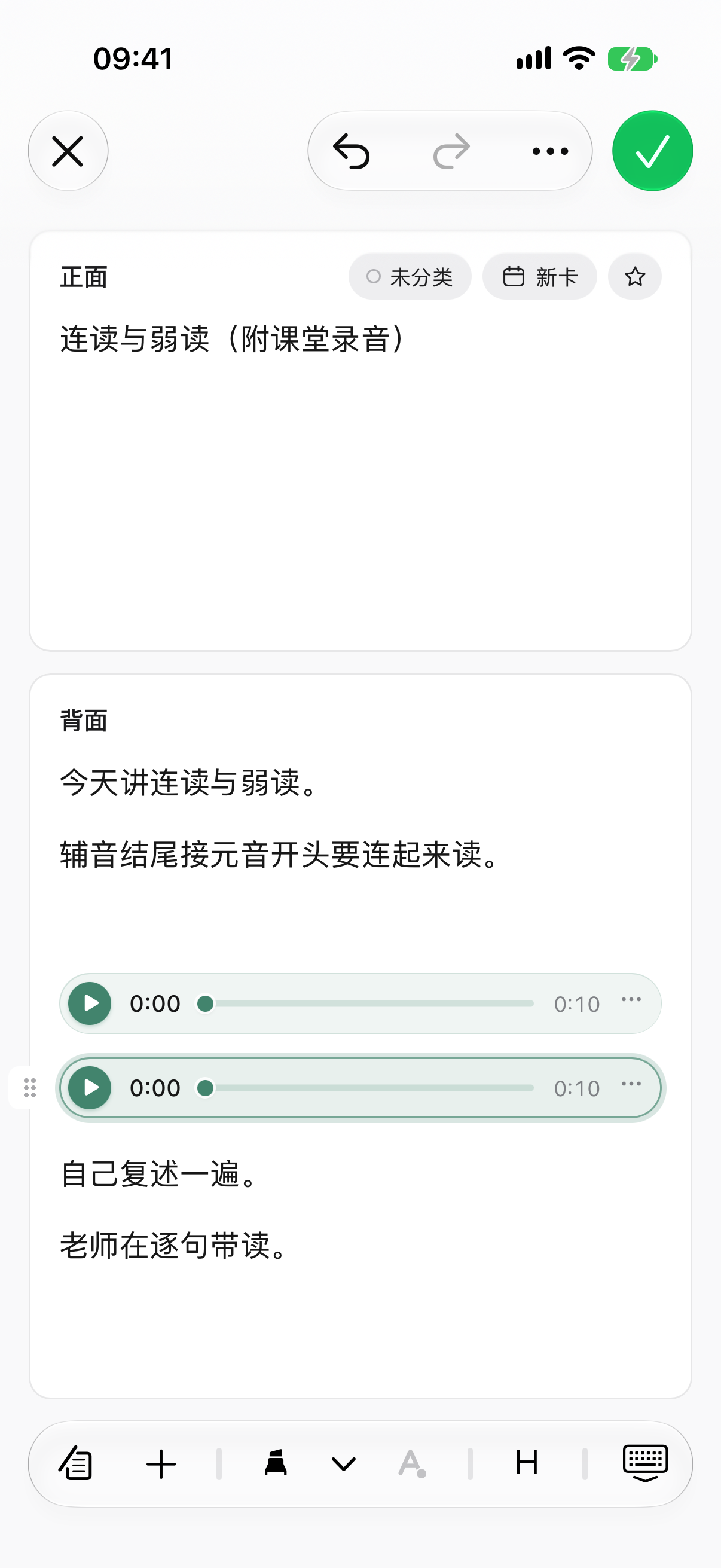
你可以按知识点拆开录多段短音频,而不是把 1 小时课程全挤在一条录音里:
- 例如:概念讲解录 1 段、易错点口诀录 1 段、自己复述的英文跟读再录 1 段;
- 每一段音频条都带有播放/暂停与进度拖拽,复习到哪一段就点哪一段听;
- 音频条可以按住左侧把手拖动排序,也可以单独删除,不影响卡里的其他内容。
实机画面:一张卡里嵌着多段独立录音,每一段都有自己的播放键、进度条和时长,复习到哪一段就点哪一段听。
- 音频条和文字段落一样混排,顺序可调;
- 复习页里音频条默认收成小胶囊,不占地方,点开就能听。
提示每段录音建议控制在 1~3 分钟以内。既方便复习时秒级定位重点,也能减少单文件体积,让 iCloud 多端同步更快完成。
同步与备份
- 录音文件随卡片一起通过 iCloud 同步到 iPhone、iPad 与 Mac(需开启 iCloud 同步且剩余空间充足)。
- 导出
.wkb备份时,卡片里的录音附件也会完整打包。
常见疑问
录音时提示没有麦克风权限怎么办?
在 iPhone / iPad 前往系统「设置 → 隐私与安全性 → 麦克风」,打开「闪卡」开关;在 Mac 前往「系统设置 → 隐私与安全性 → 麦克风」勾选「闪卡」,然后重启闪卡重试。
录音过程中切到别的 App 会中断吗?
闪卡切到后台会自动停止录音并保留已录内容;系统来电或开启其他独占音频的 App(如语音通话、录屏)也可能影响录制。重要课程录音时,建议保持闪卡在前台并开启勿扰模式。