 闪卡帮助中心
认识三端工作区:iPhone、iPad 与 Mac
了解 iPhone、iPad 和 Mac 三端各自最顺手的分工、宽屏并排编辑与多端版本升级要求。
闪卡原生支持 iPhone、iPad 与 Mac,同一份卡片数据通过 iCloud 无缝流转。你可以按当下场景顺手切换设备:在电脑前整理资料,在 iPad 上听课批注,在手机上利用通勤碎片时间刷完今日待复习。
三端各自的顺手分工
| 设备 | 最顺手的场景 | 专属体验亮点 |
|---|---|---|
| iPhone | 碎片时间复习、听读背诵、随时拍题制卡 | 单手左右滑复习、后台朗读、桌面与锁屏小组件、操作按钮一键截图制卡(iOS 26+) |
| iPad | 听课边录边记、分屏对照教材、批注复习 | 横屏正反面左右并排编辑、Apple Pencil Pro 捏合截图制卡(iPadOS 26+)、草稿纸手写演算、外接键盘快捷键 |
| Mac | 批量整理笔记、长文制卡、接入本地 AI 助手 | 宽屏左右并排编辑、全套菜单栏与键盘快捷键、批量拖拽导入文件、本地 MCP 连接外部 AI 客户端 |
界面结构与操作习惯
- 卡包首页:左上角是设置,右上角是搜索与更多;右下角 + 用于新建记忆卡包、单词卡包、时间卡包或导入资料。
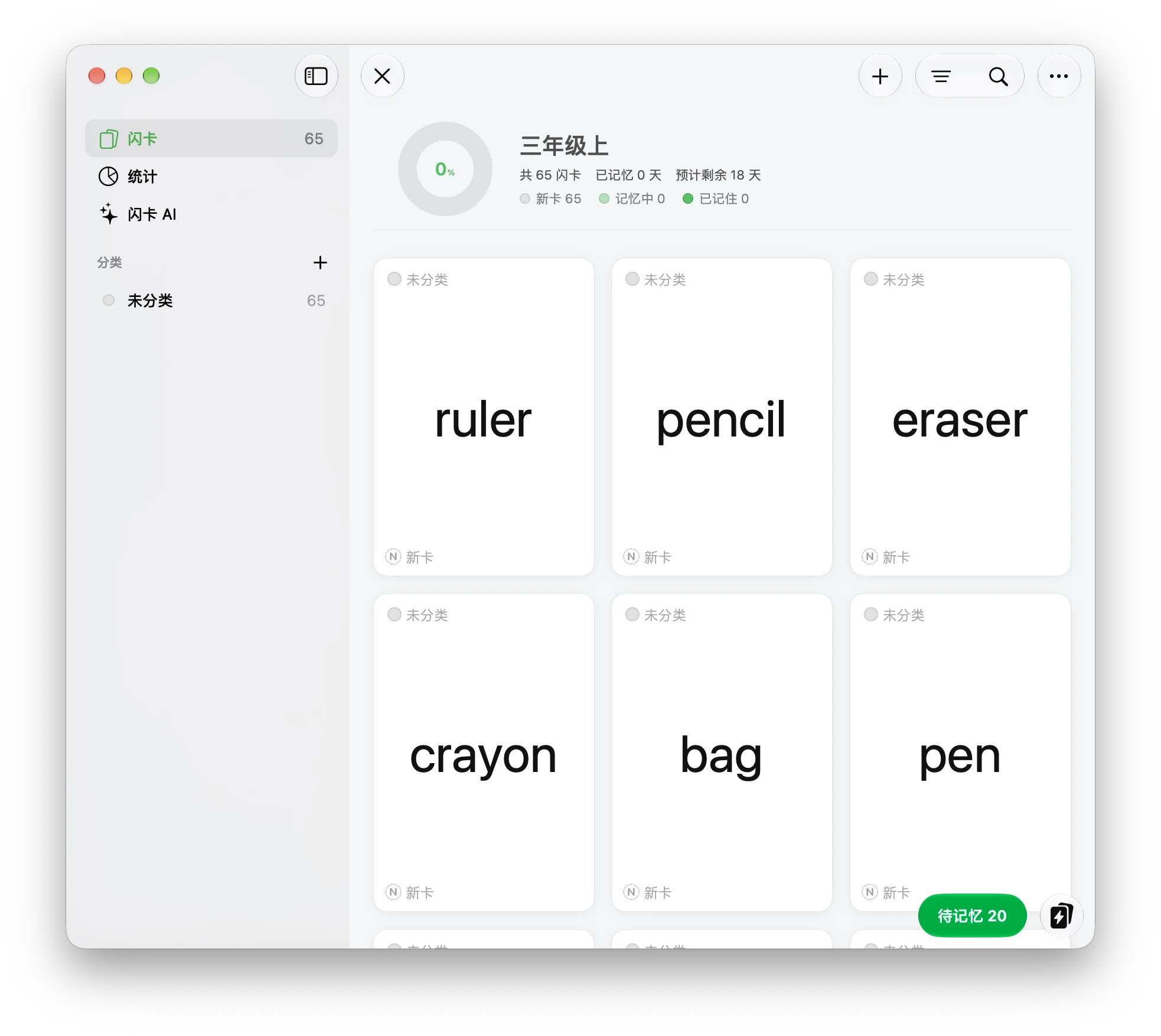
- 卡包内部:右上角集中了新建、筛选和搜索;底部/工具栏提供目录、待记忆、练习。窄屏点「目录」查看分类,宽屏可展开左侧目录栏。
- 编辑器:iPhone 采用同屏上下滚动编辑正反面;iPad 横屏或窗口够宽时,默认按「空间够时正反并排」左右对照编辑。
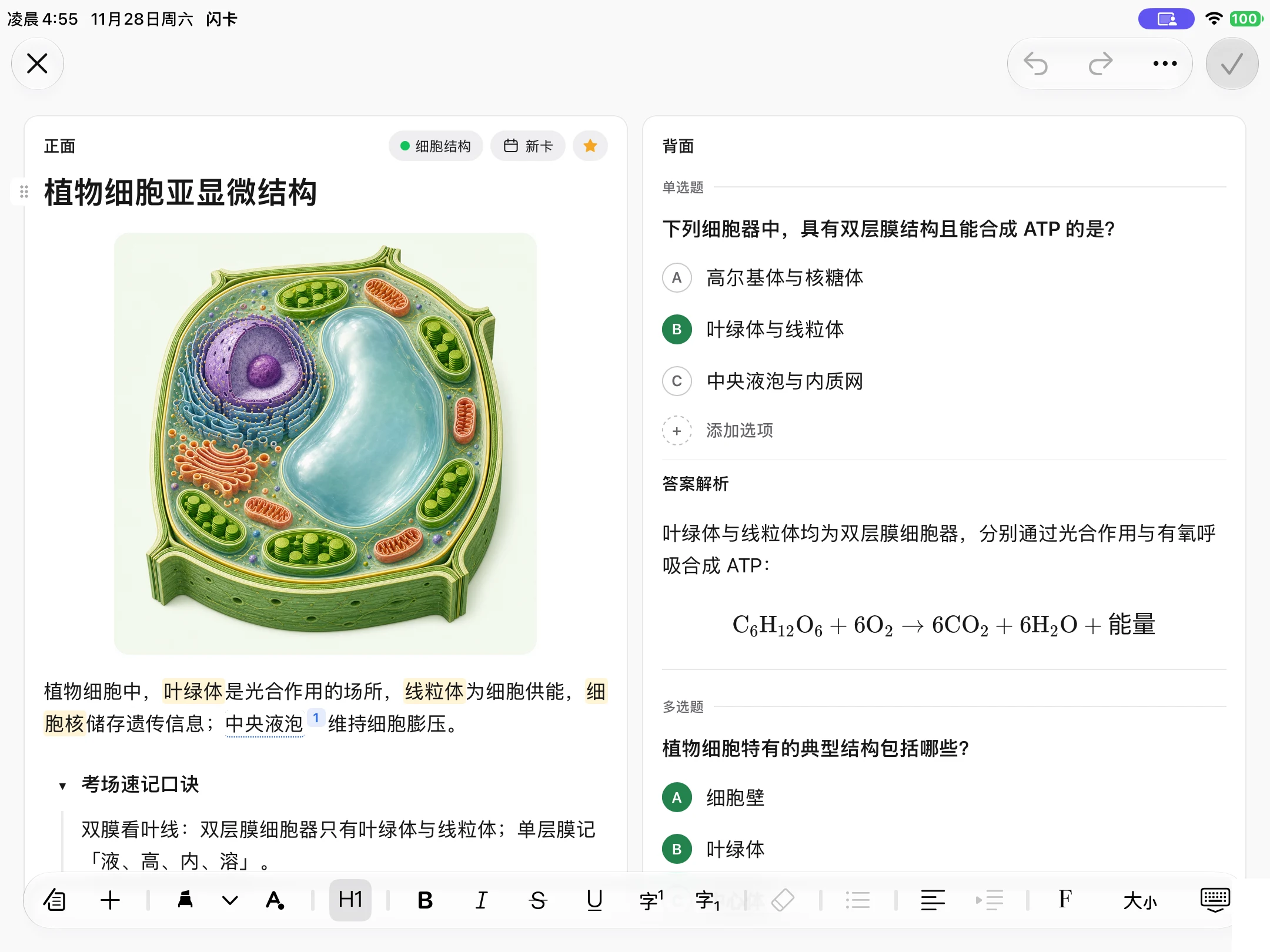
- 编辑工具条:集中了格式、马克笔挖空、插入图片、录音与
/内容块入口。
- 卡包首页与分栏浏览:首页以卡包网格为主;进入卡包后,宽屏可展开左侧目录栏,右侧显示卡片列表,打开卡片后进入详情/复习视图。
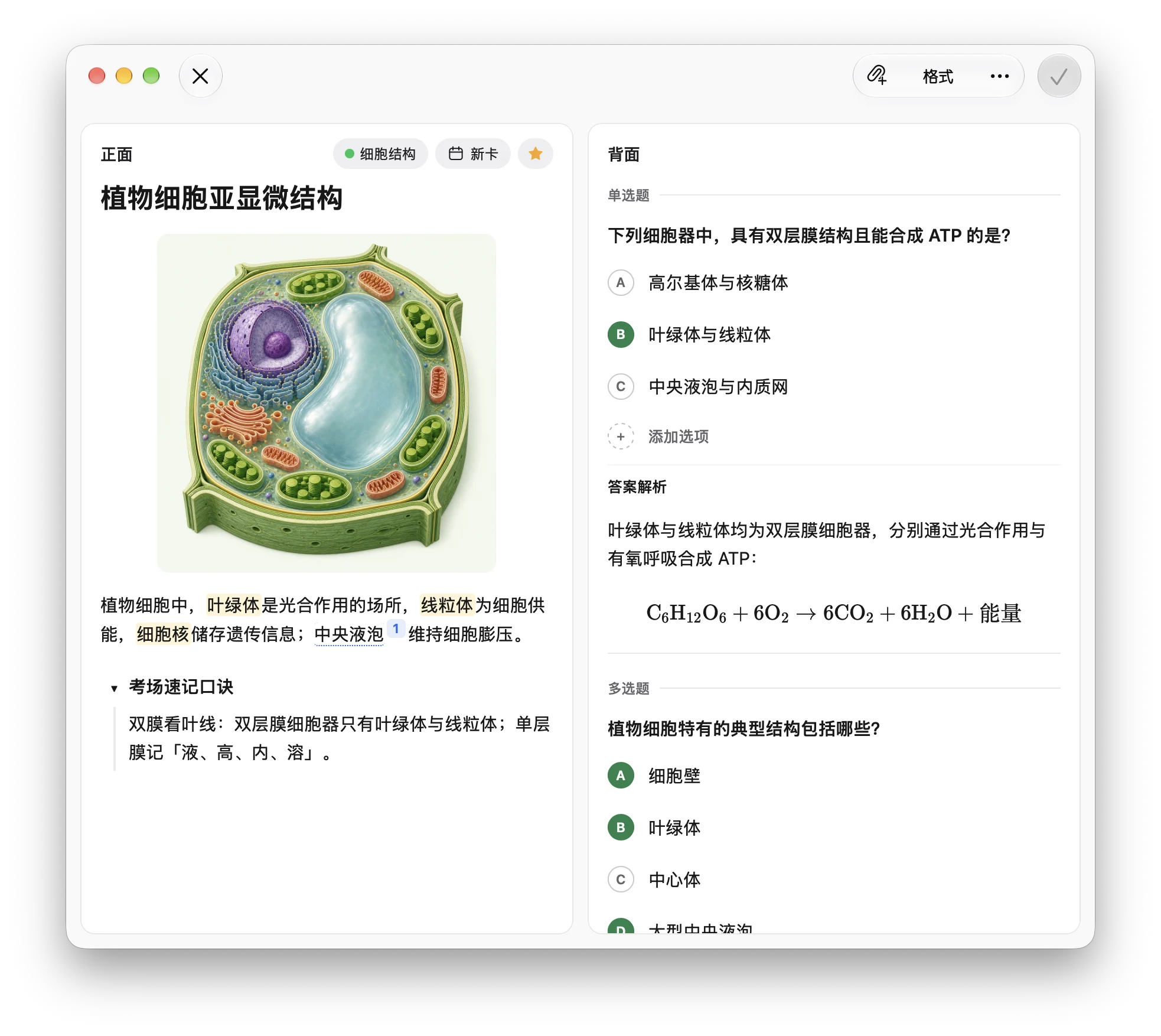
- 宽屏并排编辑:窗口拉宽且开启「空间够时正反并排」(默认开启)后,卡片正面与背面左右对照展示,适合大段笔记、表格与公式排版。
- 键盘优先操作:支持
⌘N新建、⌘F搜索、Control + E快速编辑当前卡、空格逐项揭开遮挡等全套快捷键(见《Mac 与 iPad 键盘快捷键速查表》)。 - 本地 AI 接入:仅 Mac 端支持通过本地 MCP 协议连接 Claude、Codex、豆包等外部 AI 客户端,让 AI 直接读写你的闪卡。
升级 3.0 后的多端版本要求
注意如果你在 iPhone、iPad、Mac 多台设备上同时使用闪卡并开启了 iCloud 同步,请务必把所有设备都更新到 3.0 及以上版本。旧版本客户端无法完整展示或编辑 3.0 新增的折叠块、选择题、文字标注等富文本内容块。
常见疑问
在 iPhone 上买过闪卡 PRO,在 iPad 和 Mac 上需要重新购买吗?
不需要。只要 iPhone、iPad 和 Mac 登录的是同一个 Apple ID,在 App Store 下载闪卡后,打开首页左上角「设置」,点击顶部会员区域,再选择「恢复购买」即可三端共享会员权益。
在 Mac 上打开多个窗口可以同时看两张卡吗?
Mac 版与 iPadOS 均支持多窗口协作。整理笔记时可以配合宽屏左右并排编辑,一边对照原资料一边制作新卡片。