 闪卡帮助中心
导出为 PDF、Markdown、CSV 与闪卡文件
卡包和卡片可导出为 PDF、Markdown、CSV 或闪卡文件;单词卡包还可以直接打印单词表。
你的知识始终完全属于你。无论是想把卡包打印成纸质复习提纲、发给同学分享,还是归档到其他笔记软件里,闪卡都支持将卡包或卡片导出为多种开放格式。单词卡包还另外提供打印单词表的专用入口。
支持的导出格式与适用场景
| 导出格式 | 最适合的用途 | 内容特点 |
|---|---|---|
| 打印成纸质背诵讲义、在平板 PDF 阅读器里做手写批注 | 普通笔记卡包可用;讲义/题册两种版式,可调字体字号、正反面、隐藏挖空、水印 | |
| Markdown | 归档到 Obsidian、熊掌记、Notion 或 Git 仓库 | 普通笔记卡包可用;纯文本开放格式,包含正文结构与附件资源 |
| CSV | 在 Excel / Numbers 里做批量整理、统计或二次处理 | 单词卡包可用;导出结构化词表 |
| 闪卡文件 · 分享 | 分享给同样使用闪卡的朋友,保留 3.0 排版与互动块 | 普通卡包与单词卡包均可导出;不含你的复习进度,可设置只读、禁止再次导出等分享限制 |
| 闪卡文件 · 归档 | 把单个卡包完整转存或迁移 | 普通卡包与单词卡包均可导出;包含卡片的复习记录,适合单包迁移留档 |
说明导出的格式会随卡包类型变化:普通笔记卡包没有 CSV,单词卡包没有 Markdown / PDF;单张单词卡只能导出闪卡文件。Markdown、CSV、PDF 导出是 PRO 功能,闪卡文件导出免费。
如何导出卡包或卡片
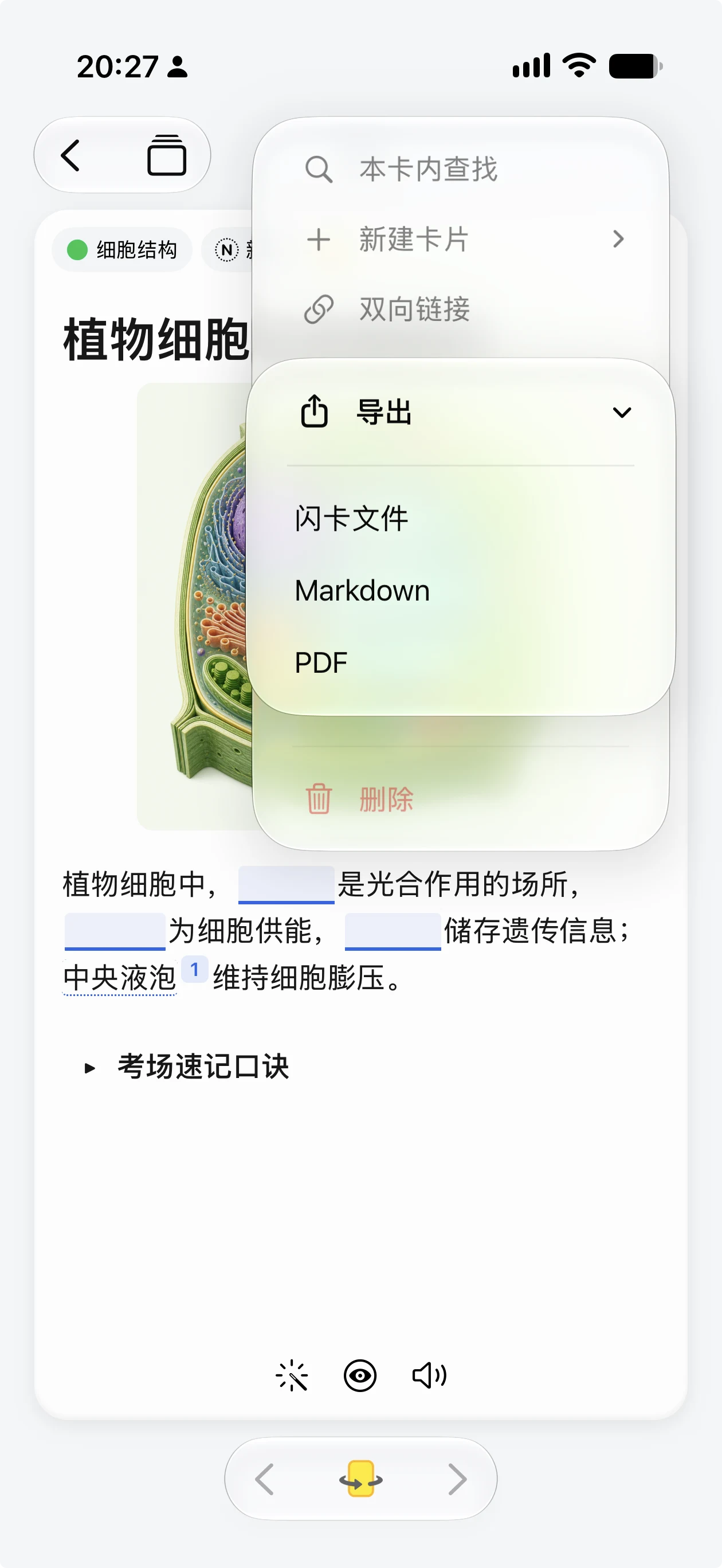
- 进入目标卡包,点右上角的 ⋯(更多) → 导出;也可以在卡包首页长按目标卡包,菜单里选 导出。
- 导出单张卡片:在卡片详情页或卡片列表的卡片菜单里选 导出,再挑这张卡支持的格式。
- 导出完成后,在系统分享面板里点 存储到"文件"、隔空投送(AirDrop),或直接发给其他 App。
- 在卡包首页右键目标卡包,或进入卡包后打开右上角 ⋯(更多) → 导出。
- 也可以用菜单栏 文件 → 导出,按当前页面导出卡包、卡片或卡包组。
提示如果你的目的是给整套闪卡数据做完整防丢备份或迁移到新设备,不要用单个卡包的 PDF/CSV 导出,而应该使用专门的完整数据备份(
.wkb文件),它能完整保留所有卡包、记忆周期进度、录音与设置。详见《数据备份、恢复与换机迁移指南》。
导出 PDF:讲义与题册两种纸面版式
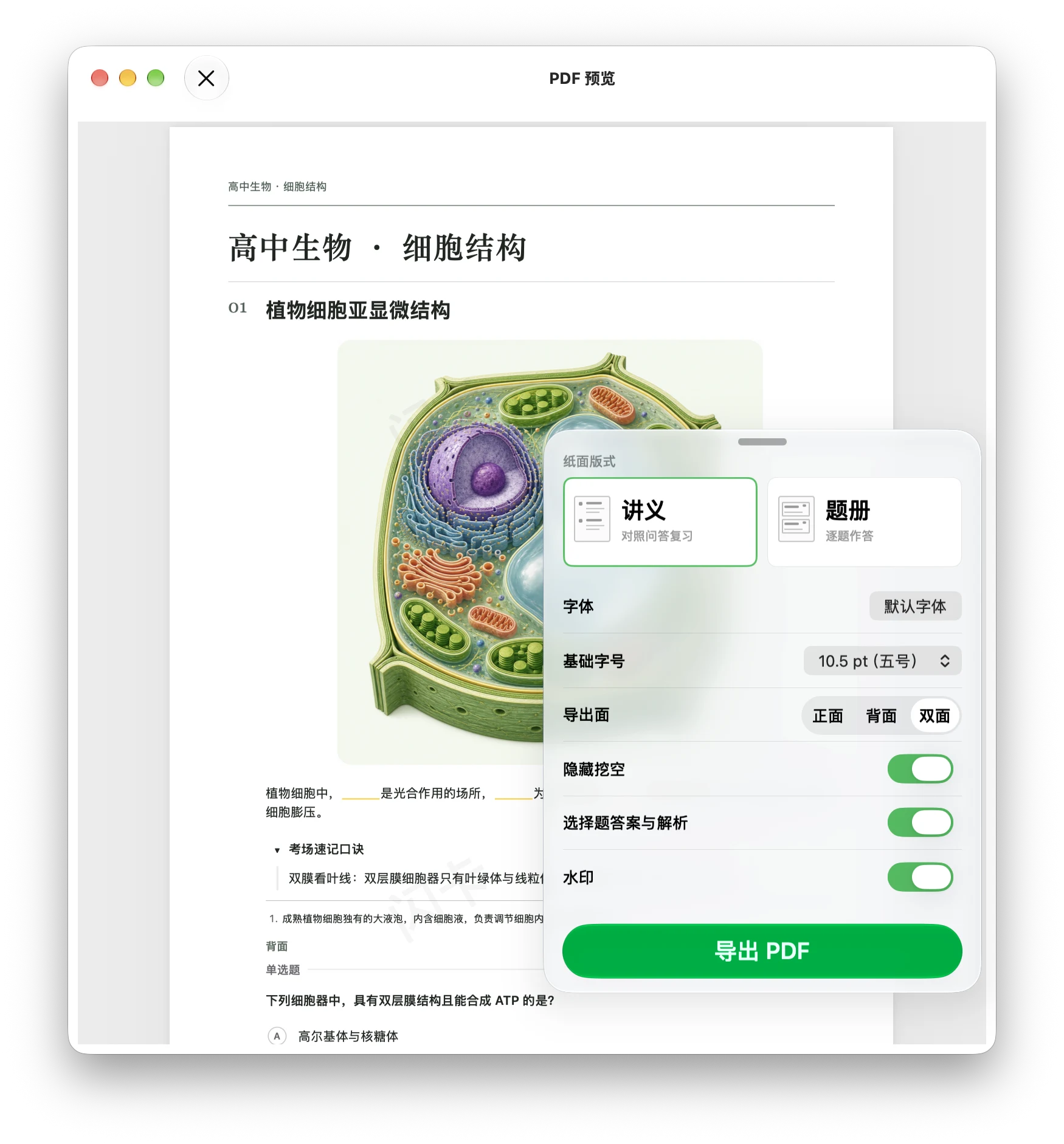
选 PDF 格式后会先进入预览页,左边实时预览排版,右边调参:
- 纸面版式:讲义或题册两种样式,预览里直接看效果挑一个;
- 字体字号:默认 10.5pt 五号,可换字体;
- 导出面:只要正面、只要背面,或双面都要;
- 隐藏挖空:导出时保留挖空的空档,打印出来自测刚好;
- 选择题答案与解析、水印按需开关。
打印单词卡复习表
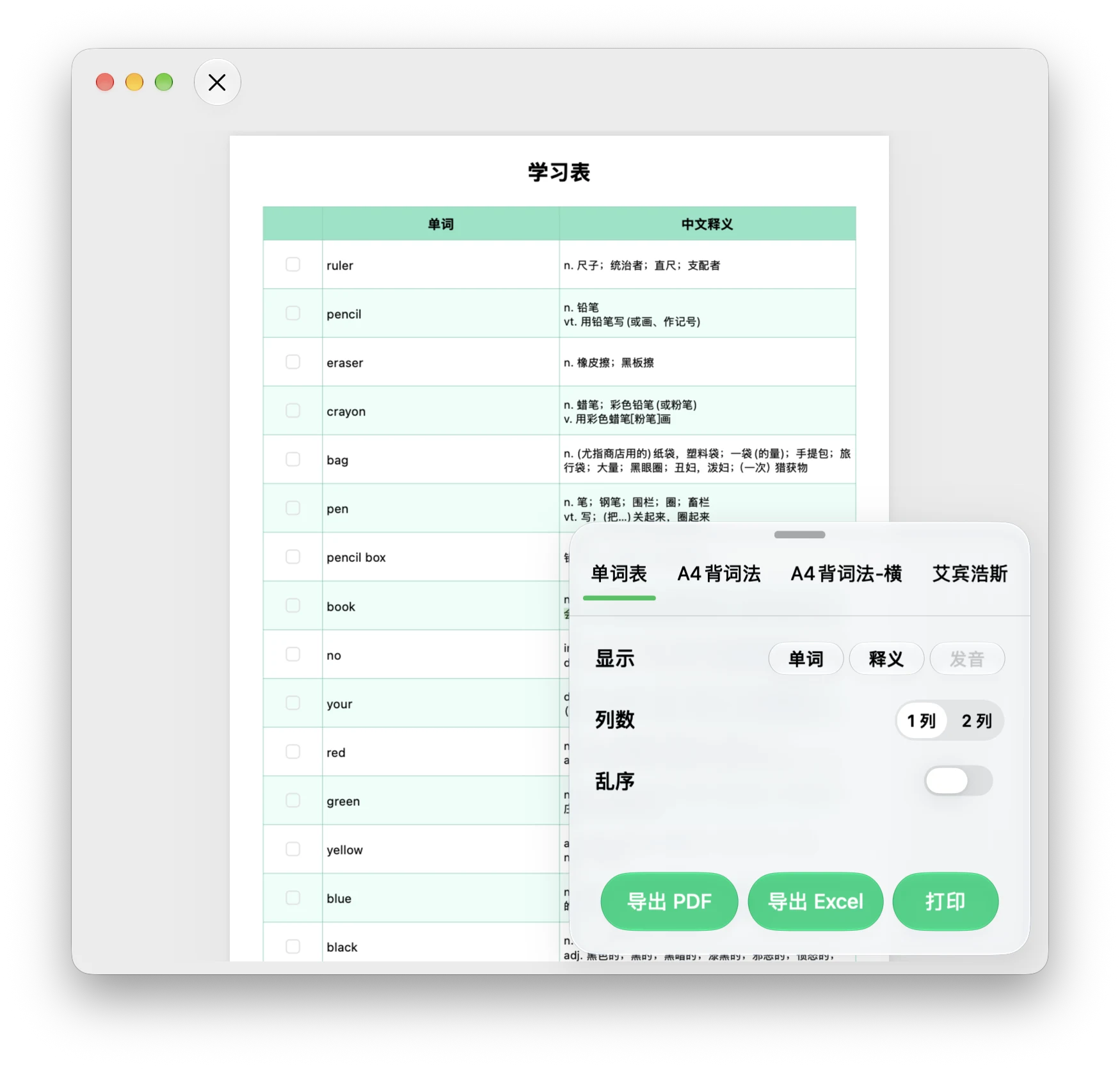
打印入口不在「导出」菜单里。进入单词卡包的待记忆准备页,页面上就有 打印 按钮,点进去可以预览并调整:
- 版式:单词表、A4 背词法、A4 背词法-横、艾宾浩斯;
- 内容:要不要显示单词、音标和释义,单栏还是双栏,要不要乱序;
- 输出:直接用系统打印,或先导出 PDF / Excel 再分享保存。
常见疑问
导出为 PDF 或 Markdown 会保留每张卡的复习进度吗?
不会。PDF、Markdown 和 CSV 是给阅读、打印和跨软件搬家用的,只导出卡片内容本身。想完整保住记忆阶段、复习记录,用「设置 → 备份与恢复」的 .wkb 备份;单个卡包的「闪卡文件 · 归档」也会带上包内的复习记录。
导出图片较多的大型卡包为 PDF 时速度有点慢怎么办?
高清图片排版成 PDF 要花时间渲染。导出上百张带图的卡包时,别切出闪卡,等进度条走完。