 闪卡帮助中心
5 分钟上手:从第一张笔记卡到第一次复习
新建第一个卡包、写下第一张带挖空和折叠块的 3.0 笔记卡,并完成你的第一次间隔复习。
欢迎使用闪卡(WinkNotes)3.0。你不需要先搭建复杂的知识库,只要建好一个卡包、记下几条重点并随手挖空,今天就可以开始按记忆曲线复习。
第一步:新建卡包
闪卡用卡包来归类不同科目或主题(例如「考研政治」「法考民法」「英语四级词汇」)。
- 打开闪卡,在卡包首页点击右下角的 +。
- 在弹出菜单中选择记忆卡包,输入卡包名称,按需要选择封面颜色或图标。
- 如果你要背单词,在同一个菜单中选择单词卡包(自带 8 种语言发音与拼写、听写等专属练习)。
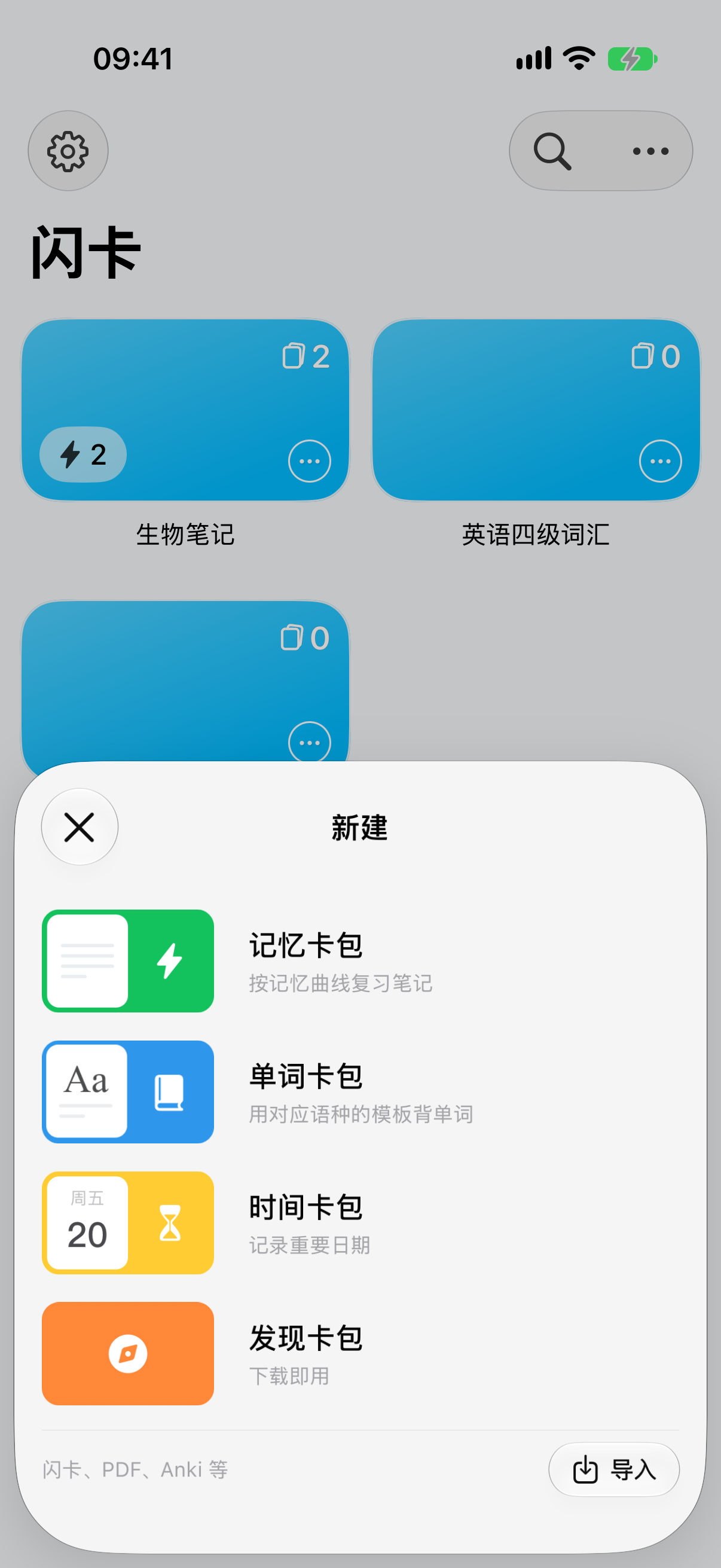
- 在卡包首页点击右下角的圆形 + 按钮。
- 在弹出菜单中选择记忆卡包,输入卡包名称并选择封面样式。
- 需要背诵外语词汇时,在同一个菜单中选择单词卡包。
第二步:写下你的第一张笔记卡
进入刚建好的卡包,点击右上角的 +;笔记卡包在菜单中选择笔记卡,单词卡包会直接新建单词卡。也可以直接按 ⌘N(iPad 外接键盘 / Mac)。
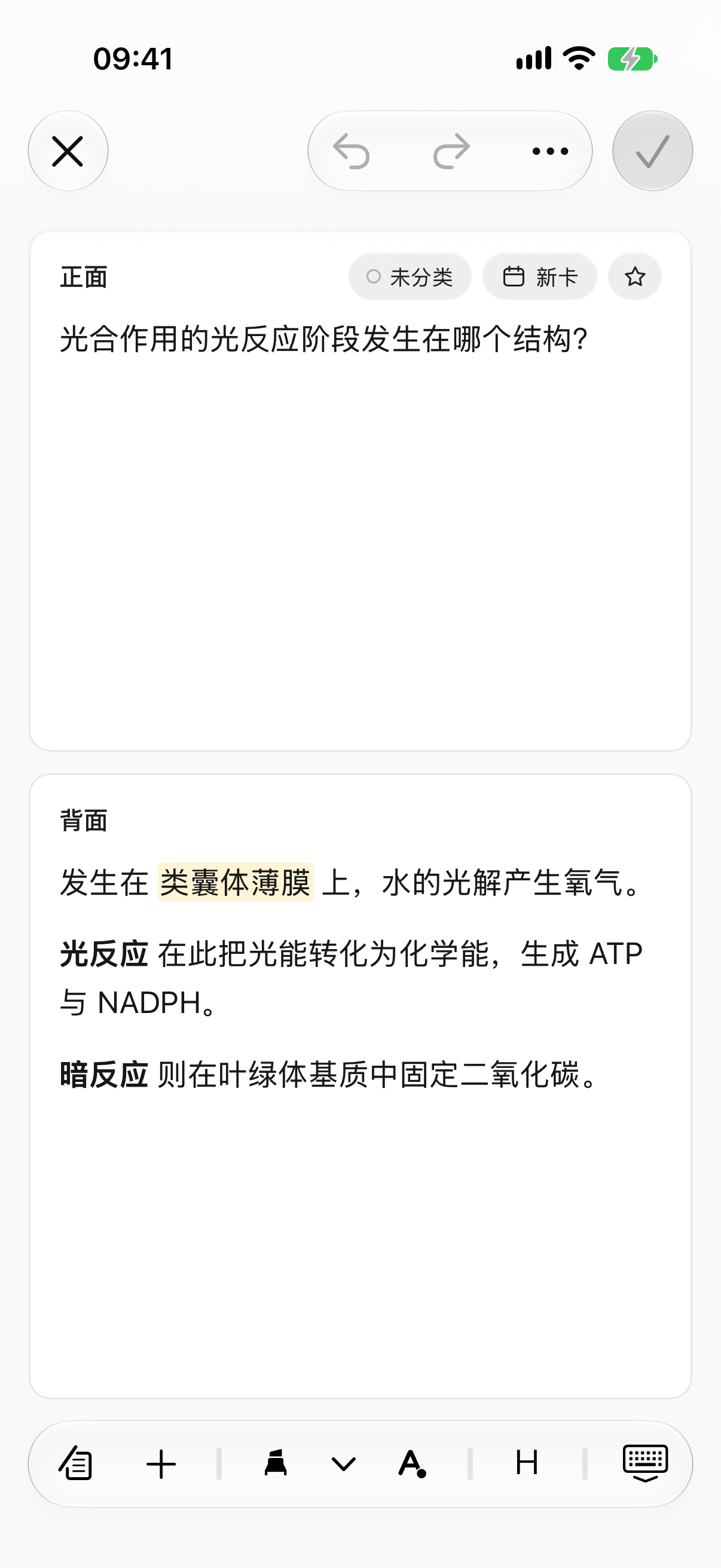
闪卡 3.0 的编辑器像写一篇清爽的轻笔记,把正面和背面放在同一屏里:
- 正面:写下你要考自己的问题、知识点标题或一段原始笔记;
- 背面:写答案、解析、公式或补充思路(如果只用挖空自测,背面也可以留空);
- 随手加自测:
- 选中关键词点马克笔,复习时会自动遮盖成挖空;
- 在新行输入
/呼出斜杠菜单,快速插入折叠块、选择题、表格、LaTeX 公式、代码块或录音音频。
提示刚开始记笔记时,每张卡片尽量只聚焦 1 个核心问题或 1 组紧密关联的考点。问题越清晰,复习时越容易在几秒内判断自己到底记没记住。
想深入了解折叠块、标注和并排编辑?稍后可以阅读《闪卡 3.0 全新编辑器上手指南》。
第三步:完成第一次复习
在首页点击卡包封面上的待记忆按钮,或进入卡包后点击底部/工具栏的待记忆,即可进入自测:
- 先回忆,再揭晓:
- 点卡面上的挖空条或按 空格键,可以逐个揭开隐藏内容与折叠块;
- 按
↓方向键 或点展开按钮,查看卡片背面。
- 诚实反馈记忆状态:
- 记住了:默认向左滑动卡片(或点击绿色笑脸 / 按
←键),卡片进入下一个更长的复习周期; - 不记得:默认向右滑动卡片(或点击红色哭脸 / 按
→键),卡片会进入强化复习,很快再次出现帮你巩固。
- 记住了:默认向左滑动卡片(或点击绿色笑脸 / 按
左右滑方向可以在复习设置中交换,交换后键盘 ←、→ 会跟随对应的滑动方向。
说明不必纠结「记得不够熟算记住还是不记得」。偶尔点错不会打乱整体节奏——强化复习机制会自动帮你把不牢的内容拉回来重练。
接下来推荐做什么?
- 想把 iPhone、iPad、Mac 的卡片自动保持一致?接着看《开启 iCloud 多端同步与自动备份》。
- 手里已经有 Anki 牌组、Markdown 笔记或 Excel/CSV 表格?可以直接看《从 Anki、Markdown 与 CSV 迁移资料》。
常见疑问
不注册闪卡账号也能使用吗?
可以。闪卡的卡片数据默认保存在你的本机设备中;开启 iCloud 同步后通过你的 Apple ID 私人 iCloud 空间在多台苹果设备间同步,不需要单独注册第三方云账号。
为什么我刚新建的卡片,没有马上出现在“待记忆”里?
新建的卡片默认处于「新卡」状态,会按卡包及复习页的规则排入待记忆队列。如果你手动把它设成了「不再复习 / 已记住」,它会暂时移出复习队列;在卡片菜单的「记忆阶段」中重新选择新卡或某个复习阶段即可加入记忆周期。
免费版和闪卡 PRO 有什么区别?
免费下载即可体验基础制卡与复习功能;升级闪卡 PRO 后可解锁 iCloud 多端同步、无限制高级功能与三端共享权益(同一 Apple ID 在 iPhone、iPad、Mac 通用)。详细说明见《闪卡 PRO、恢复购买与 App Store 退款说明》。