 闪卡帮助中心
闪卡 3.0 全新编辑器上手指南
正反面同屏编辑,宽屏自动左右并排;输入 / 快速插入折叠块、选择题、表格和公式,轻松把轻笔记变成自测卡。
闪卡 3.0 带来了全新的块级编辑器:像写轻笔记一样清爽地组织内容,写完直接按记忆曲线复习,不需要先搭建复杂的知识库结构。
说明升级提示:如果你在多台设备上同步闪卡,请将 iPhone、iPad 和 Mac 全部更新到 3.0 版本,以保证新格式卡片正常显示与编辑。
1. 同屏编辑正反面,宽屏支持左右并排
- 在 iPhone 上,卡片的正面和背面在同一个编辑页里,上下滑动即可对照修改,不用来回切换页面。
- 在 iPad 横屏 宽视图下,正背面自动变为左右并排,一边看题干或原文,一边写答案和解析。
- 在 Mac 宽屏窗口下,正面和背面默认左右并排展示。
- 支持直接拖入或粘贴图片和表格,配合快捷键排版更高效。
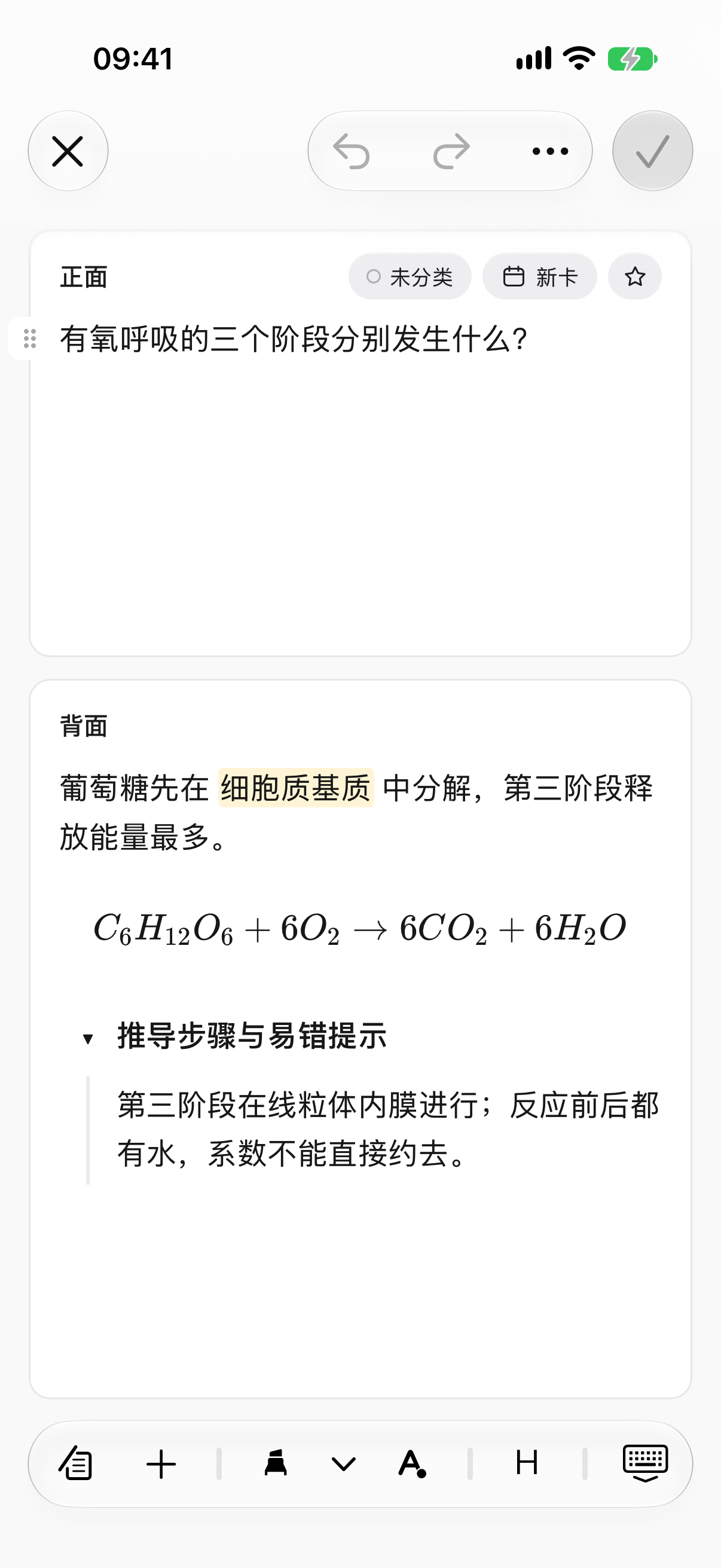
编辑器把正面和背面放在同一个连续画布中。实机示例:背面同时放着折叠块、公式和分步解析,折叠块里的关键词还涂了马克笔挖空。
- 窄屏上下对照,写题干时随时回看答案;
- 宽屏自动左右并排,适合长笔记、公式和表格;
- 折叠块、公式、挖空都能混排在同一张卡里。
2. 输入 / 斜杠菜单,快速插入任意内容块
在编辑器的任意新行输入 /(支持直接输入中文关键词筛选,如 /表格、/公式、/折叠),即可快速插入需要的内容块:
- 折叠块:把解题提示、推导步骤或补充背景收起来,复习时先思考再展开;
- 选择题:在一张笔记卡里直接插入单选题或多选题,刷题复习时直接点选核对正误;
- 表格:支持直接从外部粘贴表格,或一键新建并调整行列;
- 数学公式与代码块:支持 LaTeX 公式和带语言标识、一键复制的代码块;
- 引用块、有序/无序列表、待办清单,以及录音和音频文件。
视频演示:输入 / 后继续输入「折叠」,菜单实时筛选,选中即可插入。
3. 折叠块:把「轻笔记」变成「自测卡」
很多时候你并不需要把每条细节都拆成单独一张卡片。用折叠块写一个清晰的标题,把答案、口诀或推导过程藏在里面:
- 平时浏览整洁不杂乱;
- 复习时配合「揭开下一个」(按空格或点眼睛按钮),会分步展开折叠块里的提示,特别适合背诵考点、错题步骤和长段落笔记。
4. 选中文字加「标注」
遇到专业术语、冷门背景知识或容易混淆的易错点,不必把解释硬塞进正文:
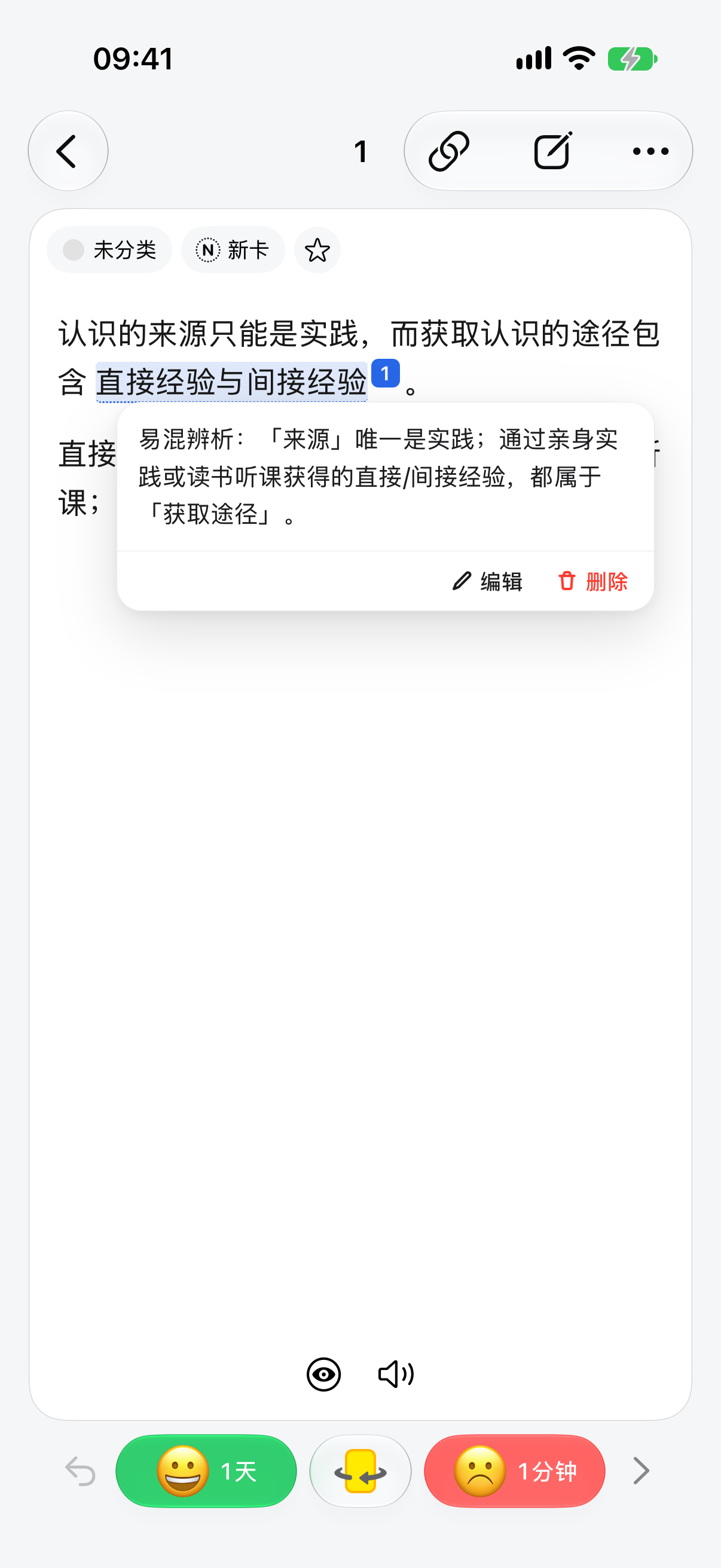
- 编辑时选中任意文字,选择添加标注并写下补充说明;
- 复习或浏览卡片时,点一下标注文字后的数字角标,就能看到弹出的补充说明。
补充说明默认收在文字标注里,复习时点击角标即看、不打断正文排版。
5. 整块拖拽与更顺手的排版
- 拖动段落左侧的六点拖拽把手,即可自由调整段落、表格、折叠块或选择题的顺序。
视频演示:按住六点把手,把「第三步」拖到「第二步」前面,松手后立即换序。
常见疑问
以前 2.x 版本建的老卡片,升级 3.0 后会自动升级格式吗?
老卡片照常查看、复习和编辑,不会丢失原有内容、图片或记忆进度。当你使用 3.0 编辑器修改并保存,或新建卡片时,即可使用全部 3.0 块级能力。
怎么在表格、代码块或折叠块里也使用挖空?
在 3.0 编辑器里,你依然可以直接选中正文、列表或折叠块里的关键词涂上马克笔挖空。具体技巧见《文字挖空、图片挖空与填空练习》。