 闪卡帮助中心
时间卡(考试倒计时)与桌面、锁屏小组件
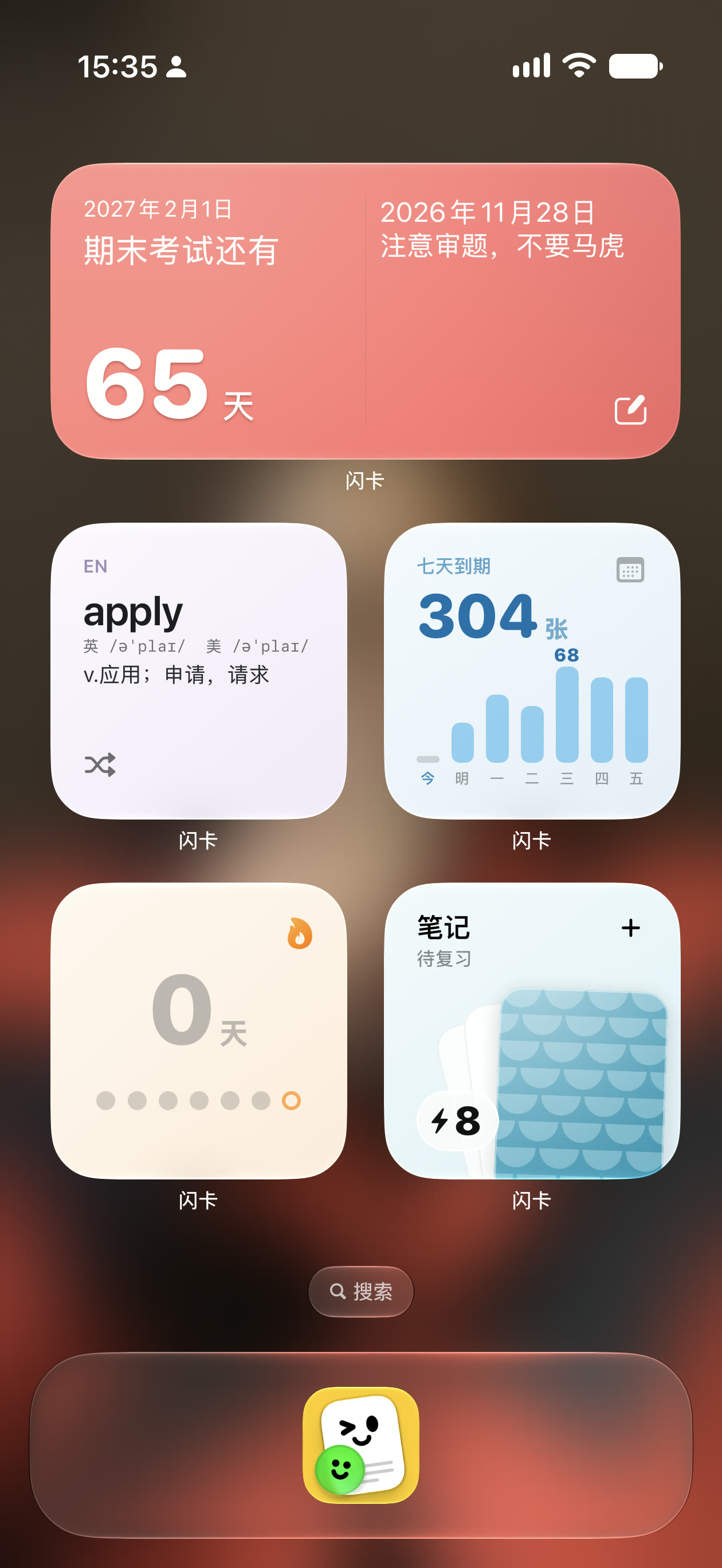
6 款小组件。待复习数量、连续天数、七天到期,摆上桌面随时瞄一眼。
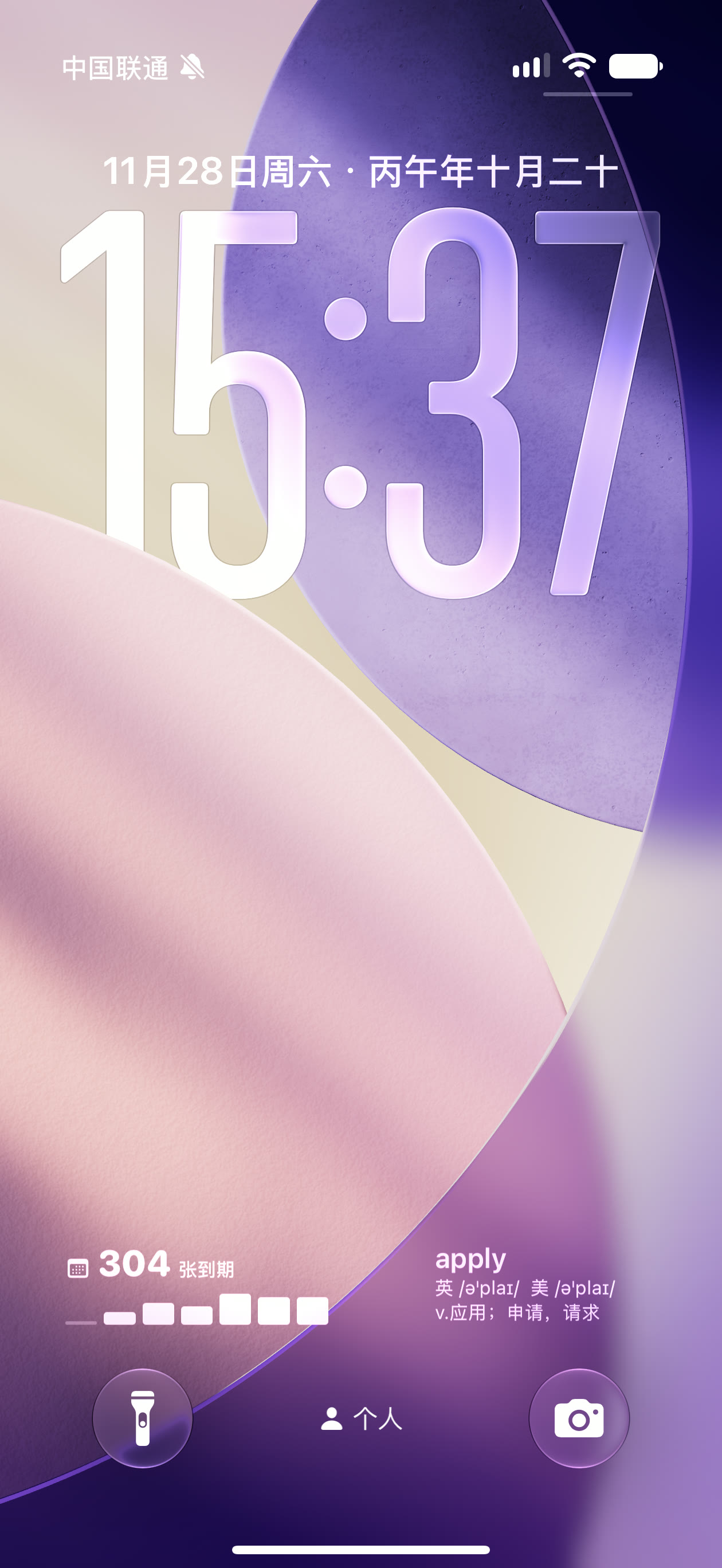
今日词。每天一个生词送到锁屏,抬眼就能背。
时间卡。考试倒计时钉在桌面上。
备考最怕忘了打开 App。闪卡把待复习数量、连续天数、今日生词和考试倒计时都做成了小组件——放在主屏或锁屏上,每次点亮屏幕都能瞄一眼进度。
一、6 款桌面与锁屏小组件一览
闪卡目前内置 6 款小组件,覆盖主屏幕、锁屏与控制中心快捷入口:
| 小组件名称 | 支持位置与尺寸 | 主要用途 |
|---|---|---|
| 卡包 | 主屏幕小号、锁屏矩形 | 显示指定卡包当前待记忆数量;点组件打开卡包,点左下角数量胶囊直接开始复习,点右上角 + 新建卡片 |
| 连续复习 | 主屏幕小号/中号、锁屏圆形/矩形 | 连续复习多少天一目了然,督促你每天坚持 |
| 七天到期 | 主屏幕小号/中号、锁屏矩形 | 看未来 7 天每天有多少卡到期,提前安排复习节奏 |
| 记忆进度 | 主屏幕小号、锁屏圆形/矩形 | 全部卡片的整体记忆进度;不能按卡包单独配置 |
| 今日词 | 主屏幕小号/中号、锁屏矩形 | 每天从单词卡包挑一个生词放上桌面,抬眼就能背 |
| 时间卡 | 主屏幕小号/中号 | 展示重要考试的倒数日或重要日期的已过天数;中号右侧同时显示备注 |
此外,控制中心里还可以添加闪卡的两个快捷控件:打开卡包和开始记忆,都能预先选好目标卡包。
二、如何添加与自定义小组件
- 主屏幕添加:长按主屏幕空白处直到图标开始晃动 → 点击左上角 +(或「编辑 → 添加小组件」)→ 搜索并选择 闪卡 → 滑动挑选所需小组件与尺寸,点击「添加小组件」。
- 锁屏添加:长按锁屏进入「自定义 → 锁定屏幕」→ 点击时钟下方的小组件区域 → 选择 闪卡 添加锁屏小组件。
- 切换卡包 / 时间卡 / 背景色:长按已经放到桌面上的闪卡小组件 → 点击 编辑小组件。卡包与今日词可选择对应卡包;时间卡可选择具体卡片和背景颜色;记忆进度、连续复习、七天到期没有单独的卡包选项。
- 点击 Mac 屏幕右上角的日期与时间打开通知中心,或右键桌面空白处选择 编辑小组件。
- 在小组件库中找到 闪卡,将想要的小组件拖到桌面或通知中心侧栏中。
- 右键已添加的闪卡小组件 → 编辑「闪卡」,即可选择具体卡包、时间卡或配色(可配置项以对应小组件为准)。
三、时间卡:把考试倒计时和励志备注钉在桌面上
- 在卡包首页点击右下角 +,先新建一个时间卡包;进入时间卡包后新建时间卡,设置事件标题(例如「2026 考研初试」「雅思机考」)和目标日期,并可填写笔记或设置提醒。
- 在桌面添加时间卡小组件:
- 小号:紧凑显示事件名与剩余(或已过)天数,点击直接打开该时间卡;
- 中号:左侧显示倒计时基本信息,右侧同步展示时间卡的笔记内容;点主体打开该时间卡,点右侧铅笔按钮可直接编辑笔记。
说明关于刷新频率:小组件的更新由系统统一调度,不是实时的——刚刷完卡,桌面上的数字过一会儿才会跟着变。这是系统机制,不是 bug。
常见疑问
升级 App 或系统后,小组件变成黑屏/空白怎么办?
系统偶发的小组件缓存问题。先打开一次闪卡 App,再重启设备,一般就好了;还不行的话,把这个小组件删掉重新添加一次。
为什么小组件里找不到我刚新建的卡包或时间卡?
新建后先在闪卡里停几秒让数据存好,再回桌面长按小组件进「编辑小组件」重新选,就能看到最新的了。