 闪卡帮助中心
数据备份、恢复与换机迁移指南
每日自动备份,支持手动备份,备份可导出保存。
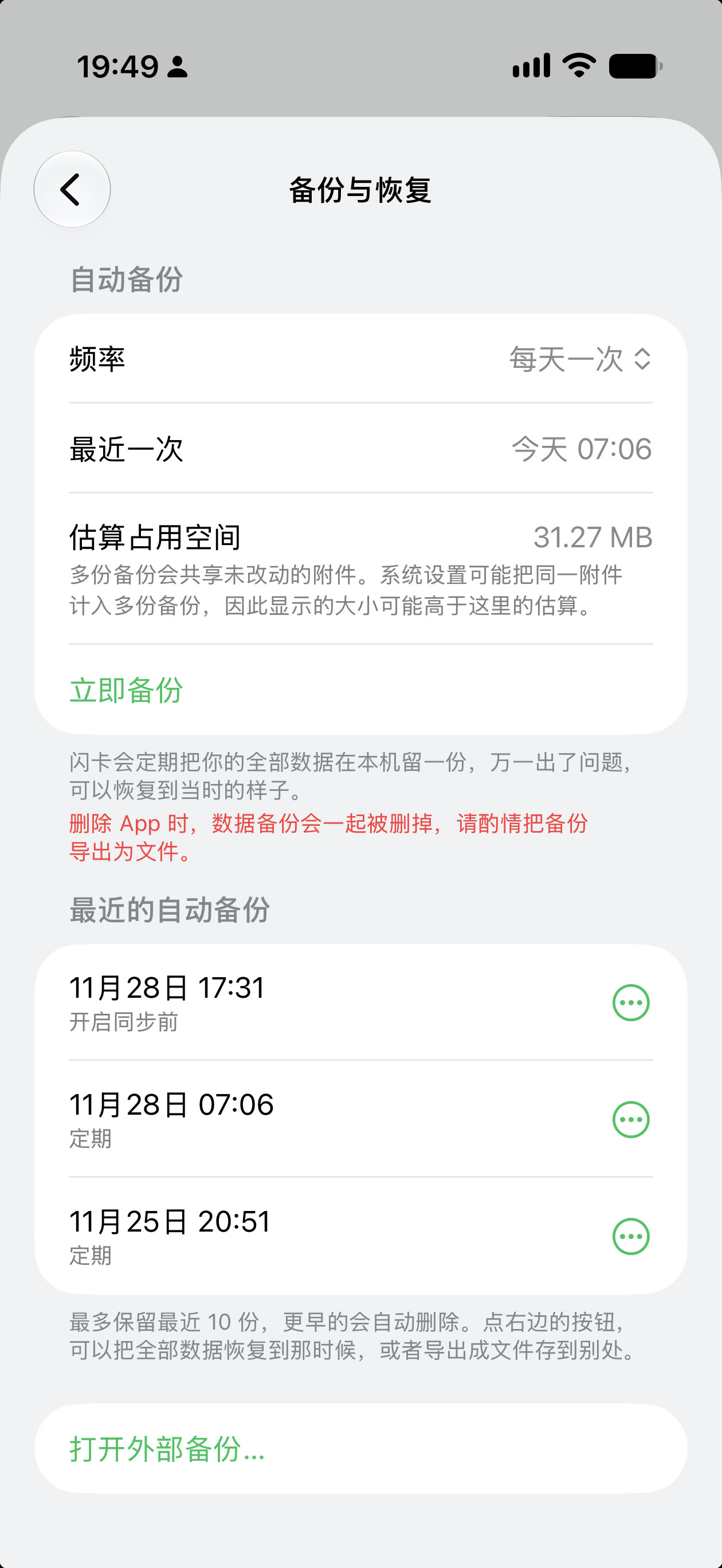
就算开了 iCloud 同步,大批量整理卡包、换新手机、重装系统之前,也建议手上留一份本地备份。闪卡每天自动备份,也可以随时手动「立即备份」,还能把备份导出成 .wkb 文件收好。
一、什么是 .wkb 本地备份?
.wkb 是闪卡的完整数据快照,打包了设备上的全部卡包、卡片正文、图片、录音、分类和记忆进度。
- 备份默认就存在本机里,不用联网;
- 自动备份最多保留最近 10 份,更早的会自动删除;多份备份会共享没改动的附件,占不了多少空间;
- 想更保险,可以把
.wkb导出到系统「文件」App(iCloud Drive)、Mac 硬盘或 U 盘里,多放几个地方。
二、创建与导出备份
- 在卡包首页点击左上角齿轮进入 设置 → 备份与恢复。
- 在「自动备份」中选择备份频率;也可以直接点击 立即备份,等备份跑完(卡片、图片、录音越多耗时越长,期间别切出闪卡)。
- 在「手动备份」或「最近的自动备份」中打开该备份的菜单,选择 导出为文件,存到系统「文件」App,或者用隔空投送(AirDrop)传到电脑上收好。
- 在卡包首页点击左上角齿轮进入 设置 → 备份与恢复。
- 点击 立即备份 生成备份。
- 打开该备份的菜单并选择 导出为文件,另存到你习惯的文件夹或外置硬盘,文件名里带个日期更好认。
提示建议的备份节奏:每月固定一次,大批量导入或删除前随手再加一次。本地备份不依赖网络,关键时刻能救回全部心血。
三、从备份恢复数据(操作前必读)
重要提醒操作前知道两件事:
1. 恢复备份会整体替换设备上的现有数据(不是合并)。但不用紧张——恢复开始前,闪卡会自动给当前数据做一份备份,就算恢复错了也能再反悔回来。
2. 恢复期间闪卡会自动暂停 iCloud 同步,防止旧数据和云端互相覆盖。确认恢复结果没问题后,再按界面引导重新打开同步。
恢复步骤:
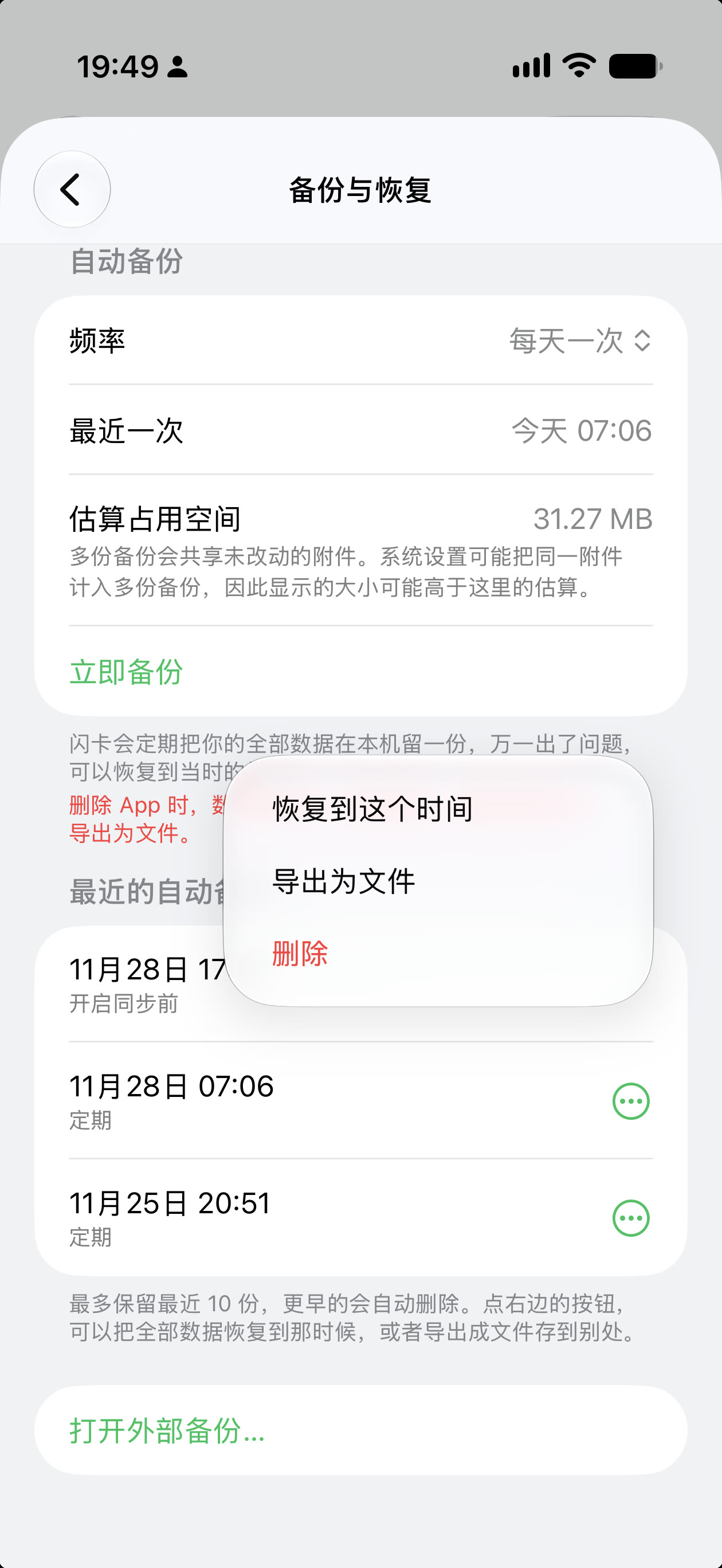
- 前往 设置 → 备份与恢复,在本机「最近的自动备份 / 手动备份」菜单中选择 恢复到这个时间;或点击 打开外部备份… 选取你之前导出的
.wkb文件。 - 核对一下备份时间,确认无误再恢复。
- 恢复时别切出闪卡,完成后看看卡包数量和重点卡片对不对。
四、换新手机 / 新电脑的两种稳妥迁移方案
方案 A:已开通闪卡 PRO 且正常开启 iCloud 同步(最省心)
- 在旧设备上确认 iCloud 同步开着、最新改动都传完了,顺手新建一份
.wkb备份导出留底。 - 在新设备上登录同一个 Apple ID,下载闪卡;打开首页左上角「设置」,点击顶部会员区域并选择 恢复购买。
- 打开闪卡的「iCloud 同步」开关,连上稳定的 Wi-Fi,等云端的卡片和媒体文件拉下来就行。
方案 B:没有开启 iCloud 同步(或使用本地离线模式)
- 在旧设备上创建并导出最新的
.wkb备份文件。 - 通过隔空投送(AirDrop)或 iCloud Drive 将
.wkb传到新设备。 - 在新设备的闪卡中进入 设置 → 备份与恢复 → 打开外部备份…,选中这个
.wkb文件,全部卡片和复习记录就搬过来了。
常见疑问
卸载重装闪卡,本机的 `.wkb` 备份还在吗?
不在。卸载 App 时,系统会把 App 里的数据全部清掉,备份也跟着没了。所以卸载或换机前,一定要先把 `.wkb` 导出到系统「文件」App 或电脑硬盘,别只放在闪卡里。
恢复备份后,怎么让其他已登录 iCloud 的设备也同步成这份数据?
恢复备份后同步会自动暂停。先在本机确认数据没问题,再重新打开 iCloud 同步,这份数据就会推送到其他设备。拿不准的话,先把其他设备也各导出一份备份留底再操作,或者发邮件到 winkcard@qq.com 问我们。