 闪卡帮助中心
开启 iCloud 多端同步与自动备份
iCloud 同步。打开开关,三端数据自动保持一致。
同步不是备份。防误删还得靠 .wkb 快照,大改之前存一份。
闪卡使用苹果官方的 iCloud 在你的 iPhone、iPad 与 Mac 之间同步数据。笔记、图片、录音和复习进度全都存在你自己的 iCloud 私有空间里——只有你自己能看,包括我们在内的任何人都看不到。
这也意味着你的数据不放在我们的服务器上,不存在「服务商出状况、数据跟着没了」的问题:就算极端情况下闪卡停止服务,本机和 iCloud 里的卡片依然完整,该怎么用还怎么用,不用担心笔记一夜被清空。
开启 iCloud 同步的前置检查
在打开闪卡同步开关前,先确认每台设备满足以下 4 个条件:
- 同一 Apple ID:所有需要同步的 iPhone、iPad、Mac 登录了同一个 Apple ID。
- 系统已开启 iCloud 权限:
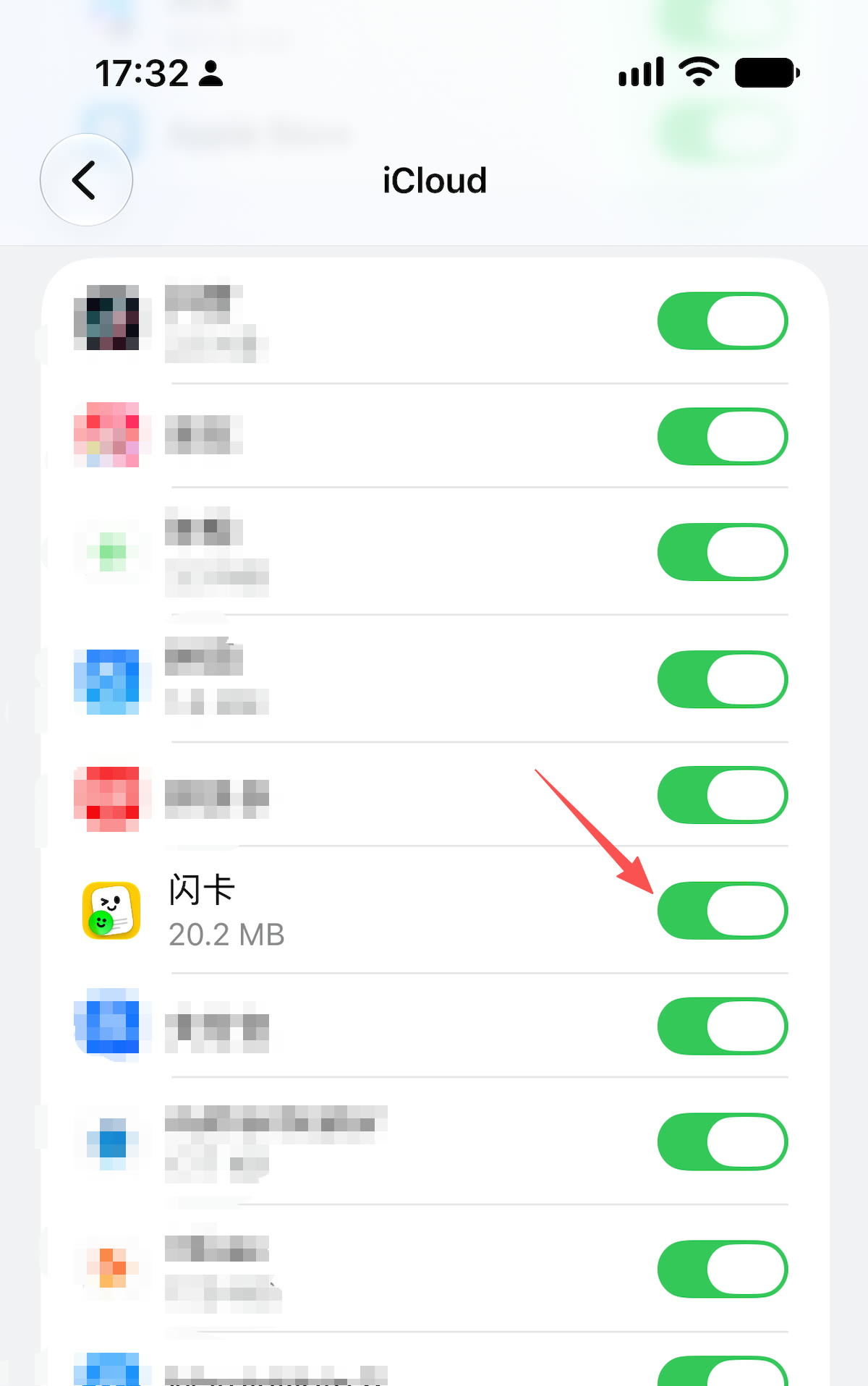
- iPhone / iPad:前往系统「设置 → 顶部 Apple ID → iCloud → 查看全部」,确认 闪卡 开关已打开。
- Mac:前往「系统设置 → Apple ID → iCloud → 存至 iCloud / 查看全部」,确认 闪卡 已勾选。 - iCloud 存储空间充足:带有大量高清图片、PDF 扫描件或录音的卡包会占用较多空间,请确保 iCloud 剩余空间充足。
- 客户端版本一致:所有设备均已更新至闪卡 3.0 或更新版本。
在闪卡内打开同步
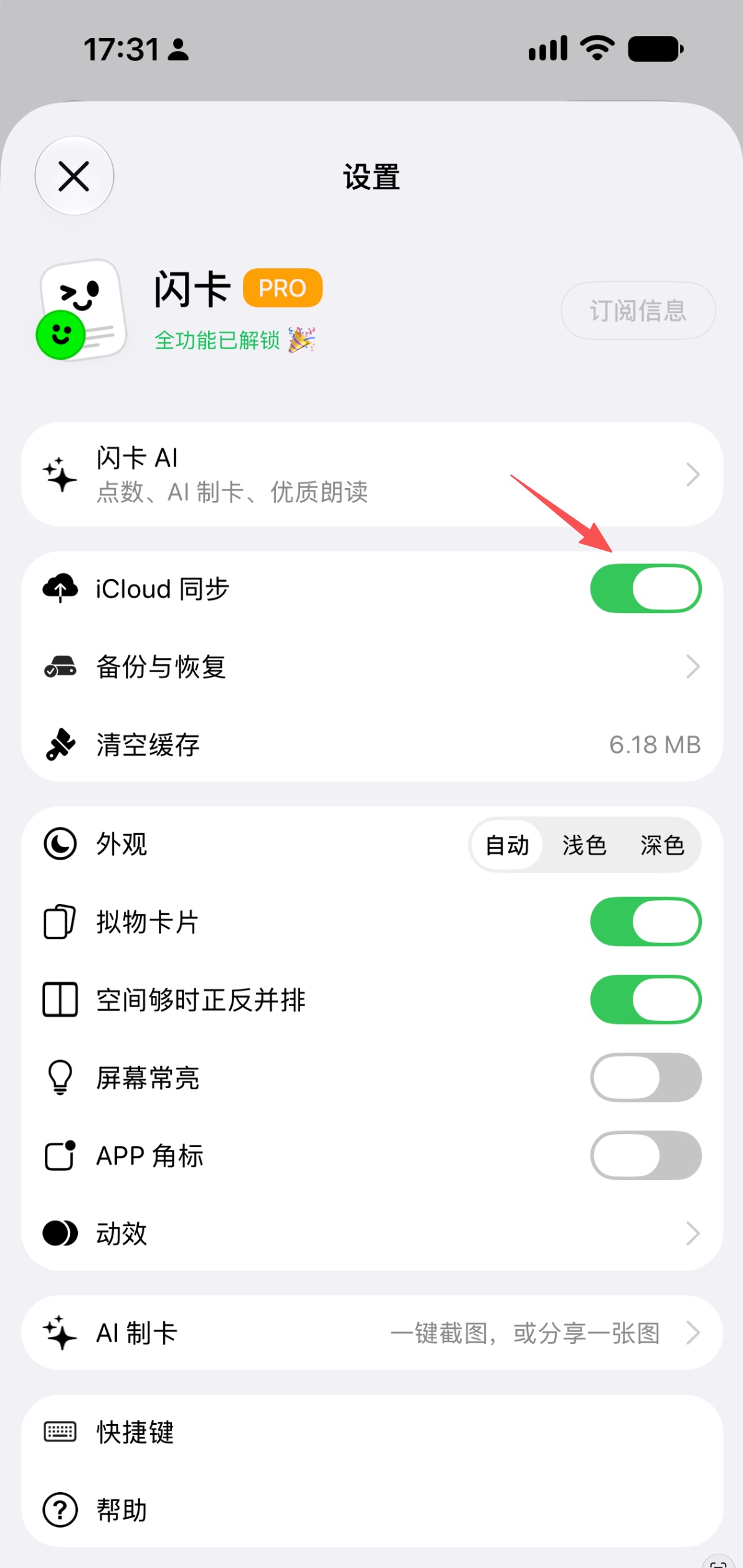
- 在卡包首页点击左上角齿轮,进入 设置 → iCloud 同步。
- 打开 iCloud 同步 开关。
- 如果只有一端有数据,首次同步会直接开始上传或下载。如果两端都有闪卡数据,闪卡会先给本机做一份备份,再让你三选一:「使用 iCloud 数据」「使用本设备数据」「强制合并」。
- 卡片和图片较多时,建议连着稳定的 Wi-Fi、保持屏幕常亮,等它传完。
- 在卡包首页点击左上角齿轮,进入 设置 → iCloud 同步。
- 勾选启用 iCloud 同步。
- 等待状态栏同步指示完成;后续你在任意设备新增、修改或复习的卡片都会自动在后台同步。
提示在外出没有网络的环境(如飞机、高铁)中,你依然可以照常新建卡片和完成复习。恢复联网后,闪卡会自动把离线期间的更改同步到其他设备。
同步与自动备份的关系
很多用户会把「同步」和「备份」当成一回事,其实它们承担不同职责:
- iCloud 同步:让多台设备保持同一份最新状态。你在 A 设备删除了一张卡片,B 设备同步后也会随之删除。
- 本地备份(
.wkb文件):把某一时刻的完整数据拍成快照存下来,防误删、防换机意外。随时可以手动备份,导出到「文件」App 或电脑硬盘里放着。
详细备份与恢复流程请参阅《数据备份、恢复与换机迁移指南》。
常见疑问
换了新手机,开启 iCloud 同步后要等多久才能看到全部卡片?
纯文字的卡片几分钟就能拉完;图多、录音多的卡包,媒体文件会在后台慢慢下。连上 Wi-Fi、让闪卡在前台多停一会儿,等图片和音频都加载出来就好了。
为什么两台设备的内容不一致,或者一直卡在“同步中”?
常见原因包括 iCloud 空间已满、某台设备未登录同一 Apple ID、网络代理拦截了 Apple CloudKit 域名,或另一台设备还没升级到 3.0。请按《iCloud 同步排查、日志导出与联系支持》里的清单逐项核对。
PRO 会员到期后,同步和数据会怎么样?
到期后同步会立即暂停:本机的修改照常记录,只是不再合并到其他设备;续费后同步自动恢复,暂停期间攒下的修改会一次性传上去。如果连续暂停超过 7 天,同步才会关闭——关闭前闪卡会自动做一份备份,本机已有的卡片一张都不会丢。
如果不小心删掉了一个重要卡包,iCloud 能找回吗?
闪卡每天会自动做一份本地备份,打开设置 → 备份与恢复,在「最近的自动备份」里挑误删之前的那份恢复就行。恢复是整体回到那个时间点的快照,而且恢复前闪卡会再给当前状态自动备份一份,恢复错了也能反悔。平时大改卡包之前,手动备份一份更保险。